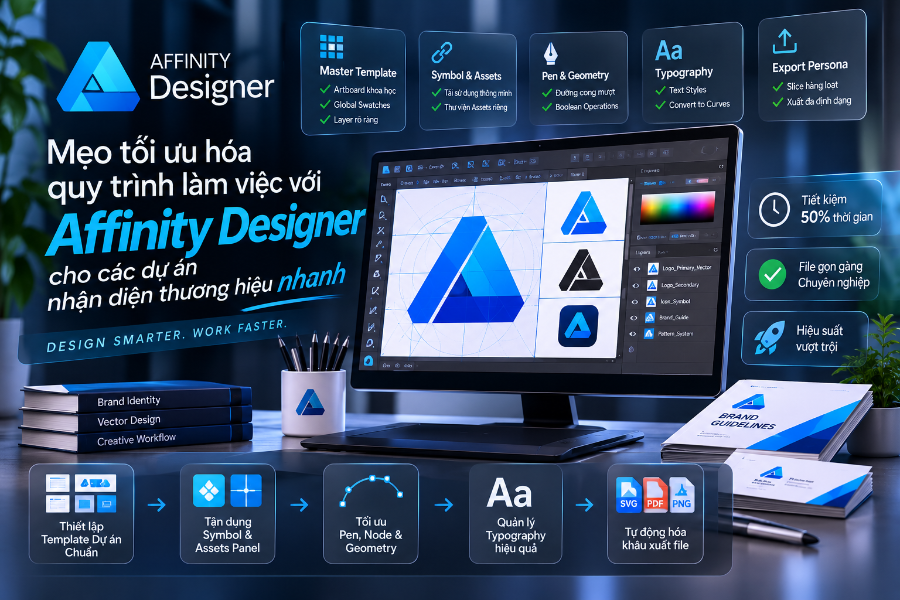
Trong các dự án nhận diện thương hiệu, tốc độ thiết kế không chỉ phụ thuộc vào khả năng sử dụng công cụ mà còn nằm ở cách tổ chức tài liệu, quản lý thành phần đồ họa và chuẩn hóa quy trình xuất file. Một hệ thống làm việc khoa học giúp designer giảm thao tác lặp lại, hạn chế sai sót và duy trì tính nhất quán trên toàn bộ ứng dụng thương hiệu.
Affinity Designer là một công cụ thiết kế vector mạnh mẽ, phù hợp với các công việc như xây dựng logo, hệ thống biểu tượng, họa tiết thương hiệu và các thành phần đồ họa ứng dụng. Để khai thác hiệu quả phần mềm, designer cần xây dựng quy trình làm việc có cấu trúc thay vì chỉ tập trung vào tốc độ thao tác.
Bài viết dưới đây tổng hợp những phương pháp thực tế giúp tối ưu hóa quá trình thiết kế nhận diện thương hiệu, từ khâu chuẩn bị tài liệu đến quản lý vector và bàn giao sản phẩm.
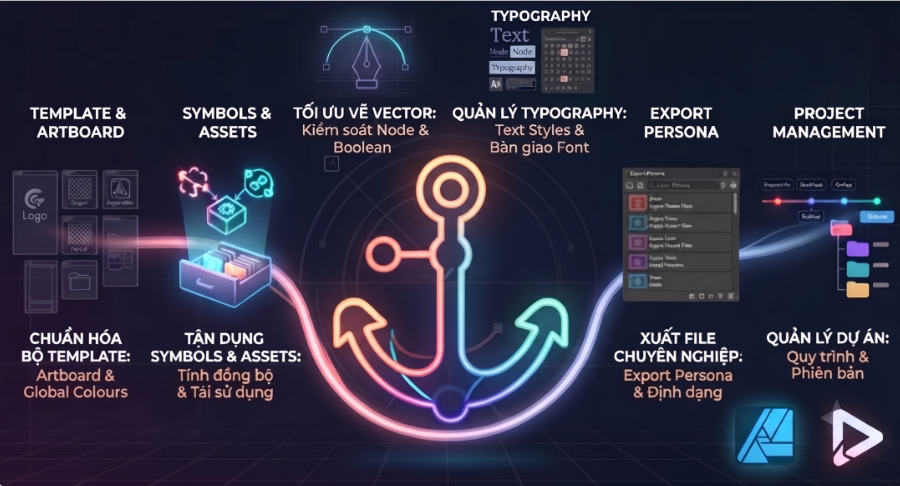
1. Xây dựng bộ Template chuẩn cho dự án thương hiệu
Một trong những cách tiết kiệm thời gian hiệu quả nhất là chuẩn bị sẵn cấu trúc tài liệu trước khi bắt đầu thiết kế. Thay vì tạo từng trang làm việc riêng lẻ, designer có thể xây dựng một bộ Master Template chứa các Artboard và thành phần thường xuyên sử dụng.
Phân chia Artboard theo từng hạng mục
Đối với một dự án nhận diện thương hiệu cơ bản, có thể tổ chức Artboard thành các nhóm:
- Primary Logo: Logo chính, phiên bản tiêu chuẩn.
- Secondary Logo: Logo phụ, phiên bản ngang, dọc hoặc biểu tượng rút gọn.
- Logo Variations: Các phiên bản màu, đơn sắc, âm bản và dương bản.
- Brand Pattern: Hệ thống họa tiết và yếu tố đồ họa nhận diện.
- Brand Applications: Các ứng dụng cơ bản như namecard, tiêu đề thư, phong bì và tài liệu văn phòng.
- Presentation: Các trang trình bày phương án và hướng dẫn sử dụng nhận diện.
Việc phân chia rõ ràng giúp quá trình kiểm tra, chỉnh sửa và xuất tài nguyên trở nên thuận tiện hơn. Tuy nhiên, không nhất thiết phải đưa toàn bộ ứng dụng thương hiệu vào một tài liệu duy nhất. Với những dự án lớn, nên tách tài liệu logo, tài liệu ứng dụng và guideline thành các file riêng để dễ quản lý.
Thiết lập bảng màu Global Colours
Global Colours là một tính năng hữu ích khi quản lý màu sắc trong các dự án nhận diện.
Thay vì tô màu riêng lẻ cho từng đối tượng, designer nên tạo trước bảng màu thương hiệu gồm:
- Primary Color: Màu chủ đạo.
- Secondary Color: Màu bổ trợ.
- Accent Color: Màu nhấn.
- Neutral Colors: Hệ thống màu trung tính.
- Monochrome: Các biến thể đen, trắng và xám.
Khi sử dụng màu Global cho các đối tượng, việc thay đổi màu tại bảng màu có thể cập nhật đồng bộ những thành phần đang liên kết với màu đó trong tài liệu.
Đây là giải pháp đặc biệt hữu ích khi khách hàng yêu cầu điều chỉnh màu chủ đạo hoặc thay đổi bảng màu trong giai đoạn hoàn thiện.

Chuẩn hóa tên Layer và Group
Một file thiết kế chuyên nghiệp không chỉ cần đẹp mà còn phải dễ đọc và dễ chỉnh sửa.
Nên sử dụng cách đặt tên nhất quán, chẳng hạn:
Logo_PrimaryLogo_SecondarySymbol_MainIcon_SetPattern_SystemTypographyBrand_Application
Đối với các thành phần phức tạp, nên phân nhóm theo chức năng thay vì để hàng chục đối tượng nằm rời rạc trong bảng Layers.
Cấu trúc rõ ràng giúp designer nhanh chóng tìm được thành phần cần chỉnh sửa, đồng thời tạo điều kiện thuận lợi cho việc bàn giao và lưu trữ lâu dài.
2. Tận dụng Symbols và Assets để duy trì tính đồng bộ
Trong thiết kế nhận diện thương hiệu, một biểu tượng hoặc thành phần đồ họa có thể xuất hiện trên nhiều ứng dụng khác nhau. Nếu mỗi phiên bản được tạo độc lập, việc cập nhật thiết kế sẽ mất nhiều thời gian và dễ phát sinh sai lệch.
Sử dụng Symbols cho các thành phần lặp lại
Symbols cho phép tạo những đối tượng có mối liên kết với nhau. Khi chỉnh sửa thành phần gốc, các bản sao được liên kết có thể cập nhật theo thay đổi đó.
Ví dụ, một biểu tượng thương hiệu có thể được sử dụng đồng thời trên:
- Namecard.
- Letterhead.
- Bao bì.
- Hệ thống icon.
- Các trang trình bày guideline.
Thay vì chỉnh sửa từng phiên bản, designer có thể sử dụng Symbol để quản lý các thành phần chung.
Tuy nhiên, cần lưu ý rằng không phải mọi đối tượng đều nên chuyển thành Symbol. Những thành phần cần biến đổi độc lập nên được giữ riêng hoặc tách liên kết khi cần thiết.
Xây dựng Assets Library
Assets là nơi lưu trữ các thành phần thiết kế có khả năng tái sử dụng trong những dự án khác nhau.
Một thư viện Assets hữu ích có thể bao gồm:
- Hệ thống icon cơ bản.
- Các khung bố cục thường dùng.
- Thành phần hình học.
- Đường line và họa tiết trang trí.
- Các cấu trúc lưới thiết kế.
- Thành phần đồ họa thương hiệu.
Nên phân loại Assets theo nhóm và đặt tên rõ ràng để tránh biến thư viện thành nơi chứa những đối tượng khó tìm kiếm.
Một lưu ý quan trọng: Assets phù hợp với những thành phần cần tái sử dụng, trong khi Symbols phù hợp hơn với những đối tượng cần duy trì liên kết và cập nhật đồng bộ.
3. Tối ưu kỹ thuật vẽ Vector với Pen Tool và Node Tool
Chất lượng của một logo vector không chỉ nằm ở hình dáng tổng thể mà còn thể hiện qua cấu trúc đường cong, số lượng điểm neo và khả năng hiển thị ở nhiều kích thước.
Kiểm soát số lượng Node
Một đường cong có quá nhiều Node thường khó chỉnh sửa, dễ xuất hiện những đoạn gãy hoặc biến dạng không mong muốn.
Khi sử dụng Pen Tool, nên đặt Node tại những vị trí thực sự cần thiết, đặc biệt là:
- Điểm bắt đầu và kết thúc của đường cong.
- Các vị trí chuyển hướng.
- Điểm cực đại hoặc cực tiểu của đường cong.
- Những vị trí cần tạo góc nhọn hoặc góc vuông.
Sau khi tạo hình, sử dụng Node Tool để tinh chỉnh tay nắm điều khiển (Handles), bảo đảm đường cong chuyển tiếp tự nhiên.
Các kiểu Node như Sharp, Smooth và Smart giúp kiểm soát hình dạng theo những cách khác nhau. Không nên lạm dụng Smart Node cho mọi trường hợp, bởi những hình dạng hình học chính xác đôi khi cần kiểm soát thủ công để đạt được tỷ lệ mong muốn.
Sử dụng Boolean Operations
Các phép toán hình học là công cụ quan trọng khi xây dựng logo từ những hình cơ bản.
Những thao tác thường dùng gồm:
- Add: Hợp nhất các hình.
- Subtract: Loại bỏ phần giao nhau.
- Intersect: Giữ lại vùng giao nhau.
- Xor: Giữ lại các vùng không chồng lấn.
- Divide: Chia đối tượng thành những phần riêng biệt.
Thay vì sử dụng quá nhiều thao tác vẽ thủ công, designer có thể kết hợp các hình học cơ bản để tạo ra biểu tượng phức tạp với độ chính xác cao.
Tuy nhiên, cần kiểm tra cấu trúc sau khi thực hiện Boolean. Không phải mọi kết quả đều tự động trở thành một Compound Path tối ưu. Với những đối tượng cần tiếp tục chỉnh sửa, nên giữ bản gốc hoặc sử dụng phương pháp thao tác không phá hủy khi phù hợp.
Kiểm tra hình học ở nhiều kích thước
Một biểu tượng đẹp khi hiển thị lớn chưa chắc đã hoạt động tốt ở kích thước nhỏ.
Vì vậy, cần kiểm tra logo ở nhiều tỷ lệ khác nhau, đặc biệt là:
- Kích thước sử dụng trên website.
- Kích thước trên danh thiếp.
- Biểu tượng ứng dụng hoặc favicon.
- Các trường hợp in ấn kích thước nhỏ.
Việc kiểm tra này giúp phát hiện những chi tiết quá mảnh, khoảng âm quá hẹp hoặc những đường nét dễ bị mất khi thu nhỏ.
4. Quản lý Typography và chuẩn hóa văn bản
Typography là một phần quan trọng trong hệ thống nhận diện thương hiệu. Một hệ thống chữ được tổ chức tốt giúp các tài liệu thương hiệu duy trì sự nhất quán và tạo cảm giác chuyên nghiệp.
Thiết lập Text Styles
Thay vì định dạng từng đoạn văn bản riêng lẻ, nên tạo sẵn các Text Styles cho những cấp độ chữ thường sử dụng:
- Display: Tiêu đề lớn hoặc thông điệp chủ đạo.
- Heading: Tiêu đề các phần.
- Subheading: Tiêu đề phụ.
- Body: Nội dung chính.
- Caption: Chú thích và thông tin bổ sung.
Khi cần thay đổi font chữ, kích thước hoặc khoảng cách, việc quản lý thông qua Text Styles sẽ thuận tiện hơn so với chỉnh sửa từng đối tượng.
Kiểm soát font chữ khi bàn giao
Một lỗi thường gặp khi chuyển file thiết kế giữa các máy tính là thiếu font chữ. Điều này có thể làm thay đổi bố cục, độ rộng ký tự và khoảng cách của toàn bộ tài liệu.
Đối với file bàn giao, nên phân biệt hai loại:
File có khả năng chỉnh sửa:
- Giữ lại văn bản ở dạng Text.
- Ghi rõ tên font và phiên bản font sử dụng.
- Kiểm tra quyền sử dụng và khả năng cung cấp font cho khách hàng.
File dùng để hiển thị hoặc sản xuất:
- Có thể chuyển văn bản thành đường cong bằng chức năng Convert to Curves.
- Kiểm tra lại hình dạng ký tự sau khi chuyển đổi.
- Giữ một bản gốc chưa chuyển thành đường cong để phục vụ chỉnh sửa về sau.
Cần phân biệt Convert to Curves với Expand Stroke. Đây là hai thao tác khác nhau: thao tác thứ nhất chuyển văn bản hoặc đối tượng phù hợp thành đường cong vector, còn thao tác thứ hai chuyển nét Stroke thành hình dạng vector.
Không nên chuyển toàn bộ văn bản thành đường cong ngay từ đầu, bởi điều đó sẽ làm mất khả năng chỉnh sửa nội dung trực tiếp.
5. Tối ưu hóa quy trình xuất file và quản lý tài nguyên
Xuất file là một công đoạn quan trọng trong quá trình bàn giao nhận diện thương hiệu. Một thiết kế hoàn thiện cần có những định dạng phù hợp với từng mục đích sử dụng.
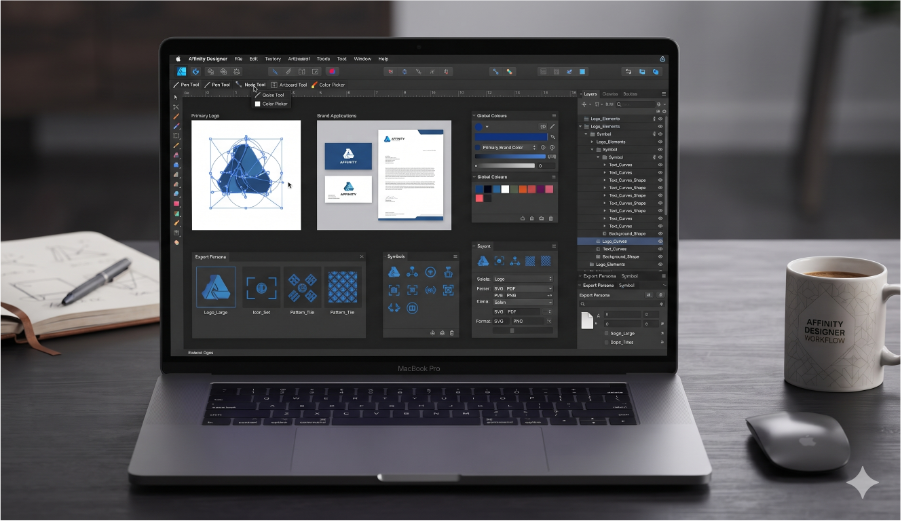
Tận dụng Export Persona và Slices
Export Persona cho phép thiết lập các vùng xuất độc lập thông qua Slices, giúp designer xuất nhiều thành phần đồ họa mà không phải thao tác thủ công từng đối tượng.
Có thể tạo các Slice dành riêng cho:
- Logo chính.
- Logo phụ.
- Bộ biểu tượng.
- Hệ thống Pattern.
- Các thành phần đồ họa dùng trên website.
Nên đặt tên Slice theo quy tắc thống nhất, chẳng hạn:
Brand_Logo_Primary
Brand_Logo_Monochrome
Brand_Icon_Set
Brand_Pattern_01
Sau đó thiết lập định dạng và kích thước xuất phù hợp. Với những tài nguyên cần nhiều kích thước, có thể tạo thêm các mức xuất khác nhau thay vì phải thiết kế lại từng phiên bản.
Lựa chọn định dạng xuất phù hợp
Không nên sử dụng một định dạng duy nhất cho mọi mục đích. Mỗi định dạng có ưu điểm và giới hạn riêng.
| Định dạng | Mục đích sử dụng |
|---|---|
| SVG | Logo, icon và đồ họa vector trên website |
| Tài liệu in ấn và trao đổi thiết kế | |
| PNG | Hình ảnh raster có nền trong suốt |
| JPEG | Hình ảnh trình bày có nền, dung lượng gọn |
| EPS | Tương thích với một số quy trình in ấn và phần mềm cũ |
| File gốc | Lưu trữ và tiếp tục chỉnh sửa dự án |
Khi xuất SVG, cần kiểm tra font chữ, thuộc tính Stroke, clipping và khả năng tương thích với môi trường sử dụng.
Đối với PDF in ấn, cần chú ý hệ màu, kích thước trang, bleed và yêu cầu kỹ thuật từ đơn vị sản xuất. Không nên mặc định mọi file PDF đều đã sẵn sàng để đưa vào in.
PNG nên được xuất theo đúng kích thước pixel cần thiết, tránh xuất quá lớn gây tăng dung lượng mà không mang lại lợi ích thực tế.
Xây dựng cấu trúc thư mục bàn giao
Một dự án nhận diện thương hiệu nên có cấu trúc lưu trữ rõ ràng để người nhận dễ tìm và sử dụng tài nguyên.
Ví dụ:
BRAND_PROJECT/│├── 01_SOURCE/│ └── Brand_Master_File│├── 02_LOGO/│ ├── Primary│ ├── Secondary│ └── Monochrome│├── 03_VECTOR/│ ├── SVG│ └── EPS│├── 04_RASTER/│ ├── PNG│ └── JPEG│├── 05_PATTERN_ICON/│├── 06_APPLICATION/│└── 07_GUIDELINE/
Việc tổ chức thư mục ngay từ đầu giúp giảm nguy cơ thất lạc tài nguyên, nhầm lẫn phiên bản và tiết kiệm thời gian khi cần cập nhật dự án sau này.
6. Tối ưu quy trình làm việc bằng các nguyên tắc quản lý dự án
Bên cạnh những tính năng của phần mềm, cách tổ chức công việc cũng ảnh hưởng trực tiếp đến hiệu suất thiết kế.
Chuẩn hóa quy trình theo từng giai đoạn
Một quy trình nhận diện thương hiệu có thể chia thành năm giai đoạn:
- Research & Brief: Tiếp nhận yêu cầu, nghiên cứu thương hiệu và xác định định hướng thiết kế.
- Concept Development: Phát triển ý tưởng, hình khối, biểu tượng và hệ thống typography.
- Design Refinement: Tinh chỉnh tỷ lệ, màu sắc, khoảng cách và các chi tiết vector.
- Brand Application: Kiểm tra khả năng ứng dụng trên các ấn phẩm thực tế.
- Export & Delivery: Chuẩn hóa file, xuất tài nguyên và hoàn thiện bộ bàn giao.
Việc chia nhỏ công việc giúp designer kiểm soát tiến độ tốt hơn và hạn chế tình trạng vừa thiết kế vừa thay đổi cấu trúc tài liệu liên tục.
Sử dụng quy tắc phiên bản
Không nên ghi đè liên tục lên file gốc trong quá trình thiết kế.
Có thể sử dụng quy tắc đặt tên:
Brand_v01: Bản phát triển ban đầu.Brand_v02: Bản điều chỉnh.Brand_v03: Bản hoàn thiện.Brand_Final: Phiên bản được duyệt.Brand_Final_Archive: Bản lưu trữ.
Đối với dự án quan trọng, nên lưu trữ thêm bản sao dự phòng ở một vị trí độc lập. Đây là bước đơn giản nhưng rất hữu ích khi cần khôi phục dữ liệu hoặc đối chiếu các phương án thiết kế trước đó.
7. Lựa chọn môi trường làm việc phù hợp
Hiệu suất thiết kế không chỉ phụ thuộc vào phần mềm mà còn liên quan đến hệ điều hành, phần cứng và mức độ tương thích của các công cụ.
Đối với Affinity Designer, cần lưu ý rằng phần mềm chưa có bản Linux chính thức được phát hành tại thời điểm viết bài. Một số phương pháp sử dụng Wine hoặc các công cụ tương thích có thể giúp chạy phiên bản Windows trên Ubuntu, nhưng đây vẫn là giải pháp không chính thức và có thể gặp vấn đề về đồ họa, đăng nhập, cập nhật hoặc tính ổn định.
Affinity đã xác nhận phiên bản Linux đang trong quá trình phát triển, tuy nhiên chưa công bố thời điểm phát hành cụ thể.
Nếu sử dụng Ubuntu Studio hoặc các bản phân phối Linux khác, designer có thể cân nhắc Inkscape như một giải pháp thiết kế vector chạy trực tiếp trên Linux. Công cụ này phù hợp với nhiều công việc như vẽ logo, xây dựng biểu tượng, xử lý SVG và thiết kế đồ họa vector.
Điều quan trọng là lựa chọn môi trường làm việc dựa trên tính ổn định, khả năng tương thích và yêu cầu bàn giao của dự án, thay vì chỉ dựa vào cảm nhận về tốc độ của phần mềm.
Lời kết
Tối ưu hóa quy trình làm việc với Affinity Designer không đơn thuần là tìm cách sử dụng ít thao tác hơn. Giá trị thực sự nằm ở việc xây dựng một hệ thống thiết kế có tổ chức, trong đó mỗi thành phần đều được quản lý rõ ràng, dễ chỉnh sửa và có khả năng tái sử dụng.
Từ việc chuẩn hóa Artboard, quản lý Global Colours, Symbols và Assets đến kiểm soát cấu trúc vector, Typography và quy trình xuất file, mỗi bước đều góp phần nâng cao chất lượng sản phẩm cuối cùng.
Một quy trình tốt không chỉ giúp designer xử lý dự án nhanh hơn mà còn tạo ra những bộ tài liệu nhận diện thương hiệu có tính nhất quán, chuyên nghiệp và dễ dàng mở rộng trong tương lai.
Thiết kế hiệu quả không phải là làm mọi thứ thật nhanh, mà là xây dựng một phương pháp làm việc thông minh để mỗi thao tác đều tạo ra giá trị.
– LogoTocdo –